
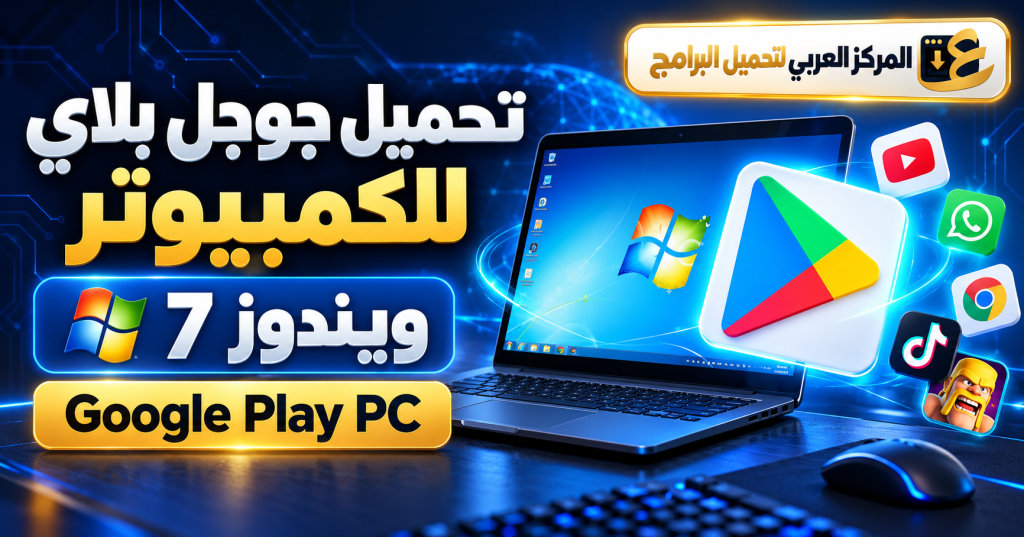
تحميل جوجل بلاي للكمبيوتر ويندوز 7 Google Play PC
دليل مفصل لتشغيل متجر Google Play على Windows 7، وتنزيل التطبيقات والألعاب على الكمبيوتر باستخدام BlueStacks أو LDPlayer أو MuMuPlayer، مع شرح التثبيت وتسجيل الدخول وضبط الأداء.
يبحث كثير من المستخدمين عن تحميل جوجل بلاي للكمبيوتر ويندوز 7 لتثبيت تطبيقات وألعاب أندرويد على شاشة أكبر، واستخدام لوحة المفاتيح والفأرة، ومزامنة الألعاب مع حساب Google. لا يتوفر متجر Google Play كبرنامج مستقل تقليدي لنظام Windows 7، لكن يمكن تشغيله داخل بيئة Android كاملة بواسطة محاكي متوافق مع النظام.
تطبيق Google Play Games الرسمي من Google موجه حالياً إلى Windows 10 إصدار 2004 أو أحدث، ويتطلب ذاكرة RAM بحجم 8 جيجابايت وقرص SSD ومساحة 10 جيجابايت وتفعيل المحاكاة الافتراضية. لذلك يحتاج مستخدم Windows 7 إلى محاكي مثل BlueStacks 5.21.300 أو LDPlayer أو MuMuPlayer للحصول على متجر Play وتثبيت التطبيقات والألعاب.
هل يمكن تحميل متجر Google Play على ويندوز 7؟
يمكن تشغيل متجر Google Play على Windows 7 داخل محاكي Android. المحاكي ينشئ جهاز أندرويد افتراضياً داخل الكمبيوتر، وبعد تشغيله تظهر واجهة Android ومتجر Play كما يظهران على الهاتف. تسجل الدخول بحساب Google ثم تبحث عن التطبيق أو اللعبة وتضغط Install.
يوفر المحاكي تطبيقات Google الأساسية داخل نظام Android افتراضي، ويتيح تثبيت التطبيقات من المتجر أو استيراد ملفات APK. كما يدعم تعيين أزرار لوحة المفاتيح للألعاب، وتغيير الدقة، وضبط عدد أنوية المعالج والذاكرة، وإنشاء أكثر من نسخة لبعض الألعاب والحسابات.
روابط تحميل جوجل بلاي للكمبيوتر Windows 7
تحميل BlueStacks 5.21.300 لويندوز 7
متجر Google Play كامل • مناسب لويندوز 7 و8
BlueStacks من أشهر طرق تشغيل Google Play على الكمبيوتر. يحتوي على متجر Play مدمج، ويدعم تثبيت التطبيقات والألعاب وتخصيص أزرار التحكم. توضح صفحة الدعم أن Windows 7 وWindows 8 يعملان مع الإصدار 5.21.300 أو الإصدارات الأقدم، بينما تحتاج الإصدارات الأحدث إلى Windows 10.
رابط صفحة BlueStacks الرسمية التي تحتوي على زر تنزيل الإصدار المتوافق مع Windows 7.
تحميل LDPlayer لتشغيل Google Play PC
محاكي خفيف للألعاب والتطبيقات • يدعم Windows 7
يوفر LDPlayer بيئة Android سريعة مع متجر Google Play وتخصيص لوحة المفاتيح والتحكم في الدقة ومعدل الإطارات. يذكر الموقع الرسمي أن LDPlayer 4 وLDPlayer 9 يدعمان Windows 7، مع معالج Intel أو AMD وذاكرة تبدأ من 2GB ودعم OpenGL 2.0 وتفعيل Intel VT-x أو AMD-V.
صفحة التنزيل الرسمية؛ اختر الإصدار المناسب لمواصفات جهازك ونواة Windows.
تحميل MuMuPlayer مع متجر Google Play
محاكي من NetEase • للألعاب والتطبيقات على الكمبيوتر
يقدم MuMuPlayer واجهة Android وأدوات للتحكم عبر لوحة المفاتيح وتغيير جودة العرض. وفق متطلبات التشغيل المنشورة، يدعم Windows 7 أو أحدث مع DirectX 11 أو OpenGL 4.x، ويحتاج إلى 4GB RAM على الأقل ومعالج يدعم المحاكاة الافتراضية.
رابط الموقع الرسمي لتنزيل إصدار Windows.
تحميل Google Play Games الرسمي للكمبيوتر
النسخة الرسمية من Google • تحتاج Windows 10 v2004 أو أحدث
Google Play Games هو تطبيق Google الرسمي لتشغيل مجموعة من ألعاب Android على الكمبيوتر، مع مزامنة التقدم واستخدام لوحة المفاتيح والفأرة وكسب Play Points. لا يدعم Windows 7، لكنه الاختيار الرسمي إذا تم تحديث الجهاز إلى Windows 10 أو Windows 11 وتوفرت المتطلبات المطلوبة.
تحميل Google Play Games الرسمي
يعمل على Windows 10 إصدار 2004 أو أحدث، ولا يتم تثبيته على Windows 7.
مقارنة أفضل طرق تشغيل Google Play على الكمبيوتر
| البرنامج | دعم Windows 7 | الذاكرة الدنيا | المساحة | الاستخدام الأفضل |
|---|---|---|---|---|
| BlueStacks 5.21.300 | نعم | 4GB RAM | 5GB | التطبيقات والألعاب وتخصيص التحكم |
| LDPlayer | نعم | 2GB RAM | 36GB وفق المتطلبات | الألعاب والأجهزة المتوسطة |
| MuMuPlayer | نعم | 4GB RAM | 2GB للتثبيت و1.5GB للنظام | الألعاب ودقة العرض |
| Google Play Games | لا | 8GB RAM | SSD مع 10GB | الألعاب المدعومة رسمياً على Windows 10+ |
متطلبات تحميل Google Play PC على ويندوز 7
تختلف المتطلبات حسب المحاكي، لكن الأداء المستقر يحتاج إلى معالج Intel أو AMD ثنائي النواة أو أفضل، وذاكرة RAM بحجم 4GB على الأقل، ومساحة تخزين فارغة، وتعريف حديث لبطاقة الرسوميات. تفعيل Virtualization من BIOS يرفع سرعة المحاكي ويقلل التقطيع أثناء تشغيل الألعاب.
لمعرفة نواة Windows 7، اضغط بزر الفأرة الأيمن على Computer ثم اختر Properties واقرأ System type. بعض الإصدارات الحديثة من المحاكيات تحتاج نظام 64-bit، بينما يمكن أن تعمل نسخ Android 32-bit القديمة على أجهزة Windows 7 ذات النواة 32-bit.
طريقة تحميل وتثبيت جوجل بلاي للكمبيوتر ويندوز 7
تسجيل الدخول إلى Google Play وتنزيل التطبيقات
بعد فتح المحاكي ستجد أيقونة Play Store داخل الشاشة الرئيسية أو داخل مجلد System Apps. اضغط الأيقونة ثم اختر Sign in، وأدخل البريد الإلكتروني وكلمة المرور الخاصة بحساب Google. بعد الموافقة على الشروط تظهر واجهة المتجر ويمكن البحث باسم أي تطبيق أو لعبة.
افتح صفحة التطبيق واضغط Install. عند اكتمال التنزيل تظهر أيقونته في الشاشة الرئيسية للمحاكي. يمكنك فتحه بالفأرة أو إنشاء اختصار على سطح مكتب Windows. في الألعاب، افتح أداة Keyboard Mapping لتعيين أزرار الحركة والتصويب والقفز والتحكم.
تحسين أداء Google Play على أجهزة Windows 7
افتح إعدادات المحاكي ثم قسم Performance، وخصص نواتين من المعالج وذاكرة بين 2 و4 جيجابايت حسب إجمالي RAM في الجهاز. اختر وضع Balanced للتطبيقات اليومية أو High Performance للألعاب، واضبط الدقة على 1280×720 إذا كانت بطاقة الرسوميات قديمة.
تفعيل Virtualization من BIOS
رفع سرعة المحاكي وتقليل استهلاك المعالج
أعد تشغيل الكمبيوتر وادخل إلى BIOS باستخدام F2 أو Delete أو المفتاح الخاص بالشركة المصنعة. ابحث عن Intel Virtualization Technology أو SVM Mode واجعله Enabled، ثم احفظ الإعدادات وأعد تشغيل Windows.
تحديث تعريف بطاقة الرسوميات
تحسين OpenGL وDirectX وحل الشاشة السوداء
نزّل تعريف بطاقة Intel أو NVIDIA أو AMD المطابق لموديل البطاقة ونواة Windows 7. بعد التحديث أعد تشغيل الكمبيوتر، ثم اختر OpenGL أو DirectX من إعدادات Graphics داخل المحاكي.
تقليل الدقة ومعدل الإطارات
إعدادات مناسبة للأجهزة الضعيفة
استخدم دقة 1280×720 وكثافة 160 أو 240 DPI، وحدد معدل الإطارات على 30 FPS. أغلق البرامج الثقيلة والمتصفح أثناء اللعب لتوفير RAM وأنوية المعالج للمحاكي.
حل مشكلة جوجل بلاي لا يعمل على الكمبيوتر
المحاكي يتوقف عند بدء التشغيل
فحص VT وتعريف الرسوميات والذاكرة
فعّل Virtualization من BIOS، وحدّث تعريف بطاقة الرسوميات، ثم شغّل المحاكي كمسؤول. إذا كان الجهاز يحتوي على 4GB RAM فقط، خصص للمحاكي 2GB وأغلق البرامج الأخرى قبل تشغيله.
متجر Play عالق في شاشة التحميل
مسح البيانات وإعادة تسجيل الحساب
افتح Android Settings ثم Apps ثم Google Play Store، واضغط Clear Cache وClear Data. كرر العملية مع Google Play Services، ثم أعد تشغيل المحاكي وسجل الدخول من جديد.
التطبيق غير متوافق مع الجهاز
تغيير نسخة Android أو إنشاء مثيل جديد
استخدم أداة Multi-instance وأنشئ نسخة Android أحدث أو اختر نواة 64-bit إذا كان التطبيق يحتاجها. بعض الألعاب تتطلب أيضاً مواصفات رسومية أو إصدار Android لا يتوفر في النسخة الحالية.
BlueStacks يطلب تحديث Windows
استخدام الإصدار المتوافق مع Windows 7
لا تستخدم إصدار BlueStacks أحدث من 5.21.300 على Windows 7. احذف النسخة غير المتوافقة ثم نزّل الإصدار 5.21.300 من رابط صفحة الدعم الرسمية وأعد التثبيت.
الأسئلة الشائعة حول تحميل Google Play PC
هل يمكن تحميل جوجل بلاي للكمبيوتر ويندوز 7؟
نعم، يمكن تشغيل متجر Google Play على Windows 7 من خلال محاكي Android متوافق مثل BlueStacks 5.21.300 أو LDPlayer أو MuMuPlayer.
هل Google Play Games الرسمي يعمل على Windows 7؟
لا. الحد الأدنى الرسمي هو Windows 10 إصدار 2004 مع 8GB RAM وقرص SSD ومساحة 10GB وتفعيل Hardware Virtualization.
ما إصدار BlueStacks المناسب لويندوز 7؟
توضح BlueStacks أن مستخدمي Windows 7 و8 يمكنهم استعمال الإصدار 5.21.300 أو إصدار أقدم، بينما تحتاج الإصدارات الأحدث إلى Windows 10 أو أحدث.
هل يعمل Google Play PC على جهاز بذاكرة 2GB؟
تذكر متطلبات LDPlayer أن الحد الأدنى يبدأ من 2GB، لكن 4GB أو 8GB تمنح أداء أفضل وتقلل التوقف عند تشغيل التطبيقات والألعاب.
هل يمكن تثبيت التطبيقات من ملف APK؟
نعم، توفر المحاكيات خيار Install APK. حدد الملف من الكمبيوتر وسيتم تثبيته داخل بيئة Android، ثم تظهر أيقونة التطبيق في الشاشة الرئيسية.
كيف أجعل المحاكي أسرع على Windows 7؟
فعّل Intel VT-x أو AMD-V من BIOS، وحدّث تعريف بطاقة الرسوميات، وخصص نواتين أو أكثر وذاكرة مناسبة، واستخدم دقة 720p على الأجهزة القديمة.


التنبيهات : تحميل برنامج عالم الدراما للكمبيوتر Drama World PC اخر اصدار 2027 - المركز العربي لتحميل البرامج